COTSTYLE
Bouton : 
Ruban (2D) : Début » Annotation » Style de cote ou Outils » Paramètres de style » Style de cote
Ruban (3D) : Outils » Paramètres de style » Style de cote
Barre d'outils : Cotation » Style de cote ou Styles » Style de cote
Menu : Cotation » Style de cote
Clavier : COTSTYLE
Alias : CST、DST、CSTY ou DIMSTY
Crée et modifie les styles de cotes.
Saisir COTSTYLE dans la ligne de commande et appuyer sur Entrée, la boîte de dialogue Gestionnaire des styles de cote sera ouverte, où les utilisateurs pourront non seulement reconstruire et modifier le style de cote, mais d'autres opérations pourront également être implémentées.
Saisir -COTSTYLE dans la ligne de commande et appuyer sur Entrée, le système s'exécutera en suivant la ligne de commande.
Annotatif
Crée un style de cote annotatif.
Sauver
Sauvegarde les paramètres pertinents de la cote actuelle en tant que nouveau style de cote, qui sera utilisé comme style de cote actuelle.
Restaurer
Restaure la valeur de la variable système cotée par taille pertinente aux paramètres utilisés pour sélectionner le style de cote.
Etat
Affiche les valeurs actuelles de toutes les variables système associées aux cotes dans le fichier de dessin en cours et l'instruction des résultats des valeurs correspondantes.
Variables
Affiche les paramètres des variables système associés à un style de cote ou à une cote choisie dans la ligne de commande.
Appliquer
Permet d'appliquer l'objet de cotation choisi aux paramètres des variables système actuellement cotées, et de l'appliquer à tout style de cotation actuel des paramètres indéfiniment.
?
Énumère tous les styles de cotes nommés des fichiers courants dans la barre de commande.
Référence associée
Boîte de dialogue Gestionnaire de styles de cotes
Crée et modifie les styles de cotes.
Style de cote courant
Énumère les styles de cotes actuels.
Styles
La liste affiche tous les styles de cotes du fichier de dessin.
Le style annotatif est affiché précédé d'un marqueur  .
.
Liste
Contrôle l'affichage du style de cote.
Tous les styles
Affiche tous les styles de cotes.
Styles utilisés
Affiche uniquement les styles de cotes utilisés.
Ne pas répertorier les styles dans les Xrefs
Si coché, les styles de cotes des références externes ne seront pas listés dans la liste Styles ; si non coché, tous les styles de cotes des références externes seront listés dans la liste Styles.
Aperçu de
Affiche l'effet de l'aperçu du style de la cote dans la zone de l'aperçu.
Description
Décrit le style courant sélectionné dans la liste Styles, relativisé par rapport au style courant.
Définir courant
Définit le style de cote choisi dans la "Liste" comme style de cote courant.
Nouveau
Ouvre la boîte de dialogue "Nouveau style de cote" et crée un nouveau style de cote. Vous pouvez spécifier le nom du nouveau style de cote, le style initial, et si celui-ci est annotatif ou non, pour quels types il est utilisé.
Supprimer
Supprime le style de cote choisi dans la "Liste".
Si le style de cote choisi est le style de cote actuel, il ne sera pas supprimé.
Si le style de cote à supprimer est actuellement utilisé, une boîte de dialogue s'affiche, par laquelle vous pouvez confirmer l'opération dont vous avez besoin :
- Supprimer ce style de dimension et modifier le style des objets existants en : Sélectionne un style dans la liste déroulante de droite, qui remplacera le style à supprimer pour toutes les cotes créées , et supprimera le style d'origine.
- Supprimer ce style de dimension et la dimension qui utilise ce style : Supprime le style de cote sélectionné et supprime tous les cotes créés avec ce style du dessin.
Renommer
Ouvre la boîte de dialogue "Renommer le style de cote", et modifier le nom du style de cote qui y est affiché.
Modifier
Ouvre la boîte de dialogue "Modifier le style de cote" et modifie toutes les propriétés du style de cote.
Remplacer
Ouvre la boîte de dialogue "Ecraser le style de cote actuel" les utilisateurs peuvent créer un style surchargé dont les propriétés sont différentes du style principal par référence au style de cote actuellement utilisé.
Un style écrasé ne peut être créé que par référence au style de cote actuellement utilisé.
Sauvegarder les remplacements
Après avoir créé un style écrasé par le style courant, cliquer sur le bouton "Sauvegarder les remplacements" pour l'enregistrer et le prendre comme les styles de cotes dessinées actuellement.
Effacer les remplacements
Cliquer sur "Effacer les remplacements" pour supprimer le style remplacé par le style de la cote courante.
Comparer
Ouvre la boîte de dialogue "Comparer les styles de cotes", pour comparer les propriétés des styles à deux cotes ou afficher toutes les propriétés d'un style de cote.
Boîte de dialogue Créer/Modifier/Ecraser Styles de cotes
Crée un nouveau style de cote et modifie ou édite tous les types de propriétés du style de cote actuel.
Dans la boîte de dialogue "Gestionnaire des styles de cotes" en cliquant sur les boutons " Nouveau ", " Modifier ", " Ecraser ", la boîte de dialogue " Nouveau style de cote ", " Modifier le style de cote " et " Ecraser le style de cote actuel " sera respectivement ouverte, où les utilisateurs pourront modifier ou éditer toutes sortes de propriétés du style de cote actuel.
Ces boîtes de dialogue contiennent les mêmes onglets.
Lignes
Définit les propriétés des cotes linéaires et des lignes d'extension de la cote.
Lignes de cote
Modifie les propriétés des cotes linéaires.
Couleur
Définit la couleur des cotes linéaires. Cliquer sur Sélectionner la couleur au bas de la liste déroulante pour ouvrir la boîte de dialogue Sélectionner la couleur.
Stocké dans la variable système DIMCLRD.
Type de ligne
Définit le type de ligne des cotes linéaires. Cliquer sur Autre.... au bas de la liste déroulante pour ouvrir la boîte de dialogue Gestionnaire de types de lignes, à travers laquelle vous pouvez choisir les types de lignes chargés ou charger des types de lignes à partir des fichiers de types de lignes.
Stocké dans la variable système DIMLTYPE.
Epaisseur de ligne
Définit l'épaisseur des cotes linéaires.
Stocké dans la variable système DIMLWD.
Etendre au-delà des marques
Contrôle la longueur à laquelle les cotes linéaires dépassent les lignes d'extension, sous réserve que la tique oblique, architecturale, intégrale ou vierge soit prise comme tête de flèche de cote.
Stocké dans la variable système DIMDLE.
Espacement des lignes de base
Définit l'espacement entre les cotes linéaires et de base.
Stocké dans la variable systèmeDIMDLI.

Supprimer
Contrôle l'affichage des cotes linéaires. Cocher Cot ligne 1 pour masquer la première ligne de cote et cocher Cot ligne 2 pour masquer la deuxième cote.
L'ensemble de la ligne de première cote et celle de la seconde sont stockées individuellement dans la variable système. DIMSD1 et DIMSD2.
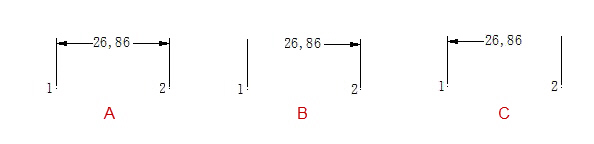
A : Avant de masquer les lignes de cote B : Masquer la première ligne de cote C : Masquer la seconde ligne de cote
Lignes d'attache
Modifie les propriétés des lignes d'extension.
Couleur
Définit la couleur des lignes d'extension. Cliquer sur Sélectionner la couleur au bas de la liste déroulante pour ouvrir la boîte de dialogue Sélectionner la couleur.
Stocké dans la variable système DIMCLRE.
Type ligne attache 1
Définit le type de ligne de la première ligne d'extension de cote. Cliquer sur Autre.... au bas de la liste déroulante pour ouvrir la boîte de dialogue Gestionnaire de types de lignes, à travers laquelle vous pouvez choisir les types de lignes chargés ou charger des types de lignes à partir des fichiers de types de lignes.
Stocké dans la variable système DIMLTEX1.
Type ligne attache 2
Définit le type de ligne de la deuxième ligne d'extension de cote. Cliquer sur Autre.... au bas de la liste déroulante pour ouvrir la boîte de dialogue Gestionnaire de types de lignes, à travers laquelle vous pouvez choisir les types de lignes chargés ou charger des types de lignes à partir des fichiers de types de lignes.
Stocké dans la variable système DIMLTEX2.
Epaisseur de ligne
Définit la hauteur des lignes d'extension.
Stocké dans la variable système DIMLWE.
Supprimer
Contrôle l'affichage des lignes d'extension. Cocher Ext line 1 pour cacher la première ligne d'extension de cote et cocher Ext line 2 pour cacher la deuxième . Les réglages de la première ligne d'extension et de la seconde sont enregistrés individuellement dans la variable système DIMSE1 et DIMSE2.
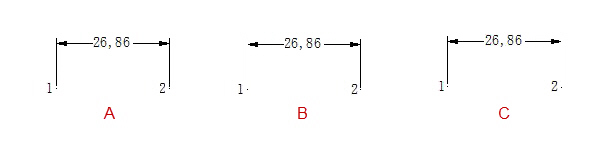
A : Avant de masquer les lignes d'extension B : Masquer la première ligne d'extension C : Masquer la seconde ligne d'extension
Lignes d'extension décalées depuis
Définit les propriétés de décalage des lignes d'extension.
Origine
Définit la distance entre l'origine des lignes d'extension et les points définit la cote de l'objet.
Stocké dans la variable système DIMEXO.
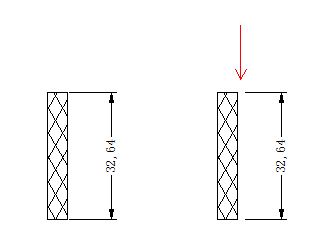
Ligne de cote
Définit la longueur à laquelle les lignes d'extension dépassent les cotes linéaires.
Stocké dans la variable système DIMEXE.
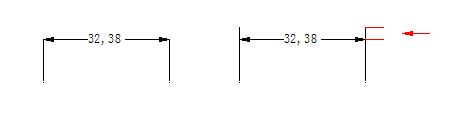
Ligne d'attache de longeur fixe
Définir la valeur de la longueur des lignes d'extension à fixer.
Stocké dans la variable système DIMFXLON.
Longueur
Définir la valeur de longueur fixe pour les lignes d'extension, et cocher "Extension de longueur fixe" pour définir la valeur de longueur. La longueur de la ligne d'extension de la cote est mesurée de l'origine à la ligne de cote.
Stocké dans la variable système DIMFXL.
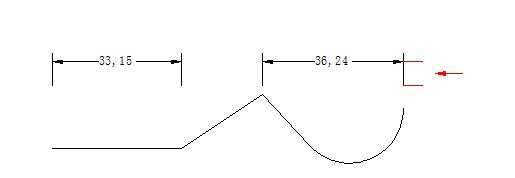
Symboles et flèches
Définit les propriétés des pointes de flèche de la cote, des marques centrales et des cote radiales raccourcies.
Pointes de flèches
Modifie les propriétés des pointes de flèche.
Pour personnaliser le style de flèche, cliquer sur la flèche Utilisateur au bas de la liste déroulante du style de flèche désiré pour ouvrir la boîte de dialogue Sélectionner une flèche personnalisée, à travers laquelle vous pouvez choisir un bloc pour un nouveau style de flèche. Le bloc qui définit le style de flèche doit être inclus dans le dessin courant.
Autoriser les flèches distinctes pour le début/fin
Contrôle s'il faut définir respectivement les styles de la première et seconde pointe de flèche.
Stocké dans la variable système DIMSAH. Si cette option est désactivée, les styles de la flèche sont stockés dans la variable système DIMBLK.
Première flèche
Définit le style de la flèche de départ.
Stocké dans la variable système DIMBLK1.
Seconde flèche
Définit le style de la flèche finale.
Stocké dans la variable système DIMBLK2.
Flèche de ligne de repère
Définit le style de la pointe de flèche.
Stocké dans la variable système DIMLDRBLK.
Taille de la flèche
Définit la taille des flèches.
Stocké dans la variable système DIMASZ.
Marque de centre
Définit que le style de flèche est marqué, et définit la taille des marques centrales.
Stocké dans la variable système DIMTSZ.
Activer les marques
Contrôle si définir les flèches comme signes de vérification.
Taille
Définit la taille des signes de vérification. Disponible quand les signes de vérification sont activés.
Marque centrale
Définit le type et la taille des marques centrales.
La marque et la ligne centrale ne sont disponibles que pour les commandes COTCEN, COTDIA et COTRAYON. Pour les commandes COTDIA et COTRAYON, la marque centrale n'est créée que lorsque la ligne de cote est placée au-delà du cercle ou de l'arc.
Stocké dans la variable système DIMCEN.
Symbole
Définit le type de marques centrales comme Défaut, Ligne ou Marque.
- Défaut :Ne crée pas de marque centrale ou de ligne centrale.
- Marque : Crée une marque centrale.
- Ligne : Crée la ligne centrale.
Taille de la marque
Définit la taille des marques centrales.
Cote de l'arc
Définit la position de la marque d'arc.
Stocké dans la variable système DIMARCSYM.
position du symbole
La marque d'arc pourrait être placée avant ou au-dessus du paragraphe ou être supprimée.
Cote de raccourcissement du rayon
Contrôle l'apparence de la cote de rayon raccourcié.
Angle de raccourcissement
Définit la taille de l'angle raccourcie, c'est-à-dire l'angle des lignes horizontales des cotes linéaires dans la cote de rayon raccourcie.
Stocké dans la variable système DIMJOGANG.
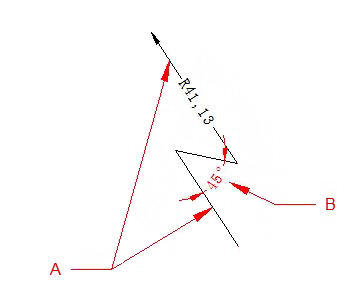
A : Ligne de cote B : Angle de raccourcissement
Cote de raccourcissement linéaire
Contrôle l'apparence de la cote linéaire raccourcie.
Ajout d'un facteur d'hauteur
Spécifie la taille de la hauteur de raccourcissement, dont l'unité est la taille de la hauteur du texte.
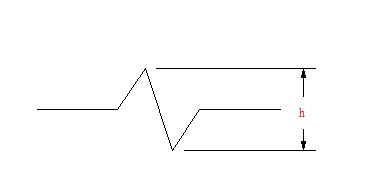
Coupure de cote
Contrôle l'apparence de la coupure de cote.
Dimension de la coupure
Spécifiez la taille de l'espace de la coupure de cote.

Texte
Définit les propriétés du texte de la cote.
Apparence du texte
Définit le style du texte, la couleur, la hauteur et les autres propriétés.
Style de texte
Définit le style du texte de la cote. Cliquer sur le bouton à droite du style Texte pour afficher le Gestionnaire de Styles de Texte, à travers lequel vous pouvez créer ou modifier les styles.
Stocké dans la variable système DIMTXSTY.
Couleur du texte
Définit la couleur du texte de la cote. Cliquer sur Sélectionner la couleur au bas de la liste déroulante pour ouvrir la boîte de dialogue Sélectionner la couleur.
Stocké dans la variable système DIMCLRT.
Arrière-plan du texte
Définit si le texte de la cote a un arrière-plan et définit le type d'arrière-plan.
Stocké dans la variable système DIMTFILL.
Couleur d'arrière-plan
Lorsque l'arrière-plan est réglé sur Couleur de l'utilisateur, vous pouvez personnaliser la couleur de l'arrière-plan ici. Cliquer sur Sélectionner la couleur au bas de la liste déroulante pour ouvrir la boîte de dialogue Sélectionner la couleur.
Stocké dans la variable système DIMTFILLCLR.
Hauteur du texte
Définit la hauteur du texte de la cote.
La hauteur de texte définie ici sera remplacée par la hauteur de texte fixe qui est définie dans le style de texte du texte de la cote actuelle.. Si vous voulez utiliser la hauteur de texte définie dans le style de cote, assurez-vous que la hauteur de texte fixe dans le style de texte est fixée à 0.
Stocké dans la variable système DIMTXT.
Barre de Fraction
Sur la base du texte de la cote, définir l'échelle de la fraction par rapport au texte de la cote.
Cette option n'est disponible que lorsque le format de l'unité sous Cote linéaire dans l'onglet Unités primaires est réglé sur Fractionnel. La hauteur du texte dans une fraction est le produit de la valeur saisie ici et de la hauteur du texte de la cote.
Stocké dans la variable système DIMTFAC.
Position du texte
Définit l'emplacement du texte de la cote.
Verticale
Définit le placement du texte de la cote le long de la direction verticale des cotes linéaires.
- Centré : Place le texte de la cote au centre de la ligne de cote.
- En haut : Place le texte de la cote au-dessus de la ligne de cote.
- A l'extérieur :Place le texte de la cote sur un côté de la ligne de cote qui est le plus éloigné du point de définition.
- JIS: Place le texte de la cote selon les normes industrielles japonaises (JIS).
- Au-dessous :Place le texte de la cote sur un côté de la ligne de cote qui est proche du point de définition.
Stocké dans la variable système DIMTAD.
Décalage vertical
Définit la distance entre le texte de la cote et l'extrémité la plus proche des cotes linéaires.
Stocké dans la variable système DIMGAP.
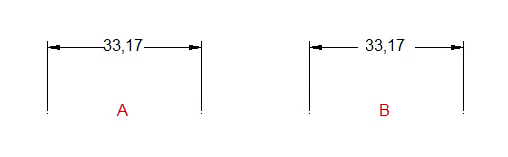
A : Décalage vertical du texte = 0 B : Décalage vertical du texte = 2
Horizontale
Définit le placement horizontal du texte de la cote par rapport aux cotes linéaires et aux lignes d'extension.
- Centré : Place le texte de la cote au centre des deux lignes d'extension le long de la ligne de cote.
- A la ligne d'extension 1 : A gauche justifié du texte de la cote par rapport à la première ligne d'extension de la cote. Le décalage à gauche du texte de la cote par rapport à la première ligne d'extension de la cote est la somme de la taille de la flèche et du double de la valeur de l'espace texte.
- A la ligne d'extension 2 : A droite justifié du texte de la cote par rapport à la deuxième ligne d'extension de la cote. Le décalage à droite du texte de la cote à partir de la deuxième ligne d'extension de la cote est la somme de la taille de la flèche et du double de la valeur de l'espace texte.
- A la ligne d'extension 1 : Place le texte de la cote au-dessus de la première ligne d'extension de cote ou le long de celle-ci.
- A la ligne d'extension 2 : Place le texte de la cote au-dessus de la deuxième ligne d'extension de la cote ou le long de celle-ci.
Stocké dans la variable système DIMTXTDIRECTION.
Vue direction
Définit la direction de vue du texte de la cote, qui peut être de gauche à droite et de droite à gauche.
Alignement du texte
En-delà des lignes d'extension
Définit l'orientation du texte affiché en dehors des lignes d'extension.
Stocké dans la variable système DIMTIH.
DEn-delà des lignes d'extension
Définit l'orientation du texte affiché à l'intérieur des lignes d'extension.
Stocké dans la variable système DIMTOH.
Options
Définit les propriétés pertinentes pour l'ajout de cadres autour du texte de la cote.
Encadre le texte
Si coché, dessiner un cadre autour du texte de la cote.
Stocké dans la variable système DIMGAP. Si cette option est cochée, la valeur de DIMGAP est remplacée par sa valeur opposée à la valeur actuelle.
Ajuster
Méthode d'ajustement
Lorsque l'espacement entre les lignes d'extension est insuffisant pour placer le texte de la cote et la pointe de flèche, contrôler la position relative entre le texte de la cote, les lignes d'extension et les pointes de flèche.
Ajuster textes ou flèches à l'intérieur (ajustement optimal)
Détermine le meilleur emplacement du texte et des pointes de flèche.
- Si l'espace entre la ligne d'extension de cote peut contenir à la fois le texte et la flèche, placer les deux à l'intérieur de la ligne d'extension, sinon déplacer l'un ou l'autre à l'extérieur en fonction du meilleur ajustement.
- Si seul le texte peut être inséré entre la ligne d'extension de la cote, placer le texte à l'intérieur et les pointes de flèche à l'extérieur des lignes d'extension.
- Si seules des pointes de flèche peuvent être placées entre la ligne d'extension de la cote, placer les pointes de flèche à l'intérieur et le texte à l'extérieur des lignes d'extension.
- Si ni le texte ni les pointes de flèche ne peuvent être placés entre les lignes d'extension, placer les deux à l'extérieur de la ligne d'extension.
Stocké dans la variable système DIMATFIT.
Ajuster texte à l'intérieur, flèches à l'extérieur
Déplace d'abord les pointes de flèche en dehors des lignes d'extension de cote, ensuite déplacer le texte.
- Si l'espace entre la ligne d'extension de cote peut contenir à la fois le texte et la flèche, placer les deux à l'intérieur de la ligne d'extension.
- Si seul le texte peut être placé entre la ligne d'extension de cote, placer le texte à l'intérieur et les pointes de flèche à l'extérieur des lignes d'extension.
- Si le texte ne peut pas être placé entre la ligne d'extension de la cote, placer le texte et les pointes de flèche à l'extérieur des lignes d'extension.
Stocké dans la variable système DIMATFIT.
Ajuster texte à l'extérieur, flèches à l'intérieur
Déplacer le texte en dehors des lignes d'extension de cote d'abord, puis déplacer les pointes de flèche.
- Si l'espace entre la ligne d'extension de cote peut contenir à la fois le texte et la flèche, placer les deux à l'intérieur de la ligne d'extension.
- Si seules des pointes de flèche peuvent être placées entre la ligne d'extension de la cote, placer les pointes de flèche à l'intérieur et le texte à l'extérieur des lignes d'extension.
- Si les pointes de flèche ne peuvent pas être placées entre la ligne d'extension de la cote, placer le texte et les pointes de flèche à l'extérieur des lignes d'extension.
Stocké dans la variable système DIMATFIT.
Texte et flèches à l'extérieur
Si l'espace entre la ligne d'extension de cote ne peut pas contenir à la fois le texte et la flèche, déplacer le texte et les pointes de flèche à l'extérieur.
Stocké dans la variable système DIMATFIT.
Force toujours le texte à l'intérieur des lignes d'extension
Le texte est toujours placé entre les lignes d'extension de cote. Le texte s'affichera au-delà des lignes d'extension de cote lorsqu'il ne peut pas être accommodé.
Stocké dans la variable système DIMTIX.
Supprimer les flèches si elles dépassent le cadre des lignes d'extension
S'il n'y a pas assez d'espace entre les deux lignes d'extension de cote, les pointes de flèche seront supprimées.
Stocké dans la variable système DIMSOXD.
Dessine la ligne de cote entre les lignes d'extension lorsque les flèches sont à l'extérieur
Toujours tracer une ligne de cotes entre les deux lignes d'extension, quelle que soit la position des pointes de flèche entre les deux lignes d'extension.
Stocké dans la variable système DIMTOFL.
Echelle des objets de cote
Définit l'échelle de cote globale ou mettre à l'échelle les cotes en fonction de la disposition (espace papier).
Annotatif
Contrôle si la cote est annotée. L'objet annotatif et son style contrôlent la taille et l'échelle de l'objet d'annotation dans l'espace objet et la présentation.
Echelle de cote selon présentation
Calcule le facteur d'échelle en fonction de la mise à l'échelle entre la fenêtre actuelle dans l'espace du modèle et l'espace papier.
Lorsque vous travaillez dans l'espace papier ou passez de l'espace papier à l'espace objet, le facteur d'échelle par défaut 1,0 est utilisé ou la valeur de la variable système DIMSCALE est utilisée.
Utiliser l'échelle générale de
Spécifie une échelle pour la taille du texte et des flèches, la distance ou l'espacement pour toutes les cotes. Le facteur d'échelle n'affectera pas les mesures réelles dans les cotes.
Position du texte
Définir l'emplacement du texte de cote par rapport à la ligne de cote lorsqu'il est éloigné de sa position par défaut définie dans le style de cote.
A côté de la ligne de cote
Chaque fois que le texte de cote est déplacé, la ligne de cote suit.
Stocké dans la variable système DIMTMOVE.
Au dessus de la ligne de cote avec une ligne de repère
La ligne de cote ne sera pas déplacée lorsque le texte est déplacé. Si le texte est éloigné de la ligne de cote, un repère est dessiné entre le texte et la ligne de cote. Le repère est omis si le texte est très proche de la ligne de cote.
Stocké dans la variable système DIMTMOVE.
Au-dessus de la ligne de cote, sans ligne de repère
La ligne de cote ne sera pas déplacée lorsque le texte est déplacé, et aucune repère ne sera créée.
Stocké dans la variable système DIMTMOVE.
Place le texte manuellement, en ignorant la justification
Ignorer la justification du texte de cote, et placer le texte à la position spécifiée dans Placement du texte.
Stocké dans la variable système DIMUPT.
Unités primaires
Définit des propriétés telles que le format unitaire et la précision et ainsi de suite pour les cotes linéaires et angulaires.
Cote linéaire
Définit des propriétés telles que le format unitaire et la précision et ainsi de suite pour la cote linéaire.
Format des unités
Définit le format de l'unité pour la cote linéaire.
Stocké dans la variable système DIMLUNIT. La hauteur relative du texte en fraction est déterminée par la variable système DIMTFAC.
Précision
Définit la précision du texte de la cote, c'est-à-dire le nombre de décimales.
Stocké dans la variable système DIMDEC.
Format des fractions
Définit le format de fraction lorsque le format unitaire est Fractionnel ou Architectural.
Stocké dans la variable système DIMFRAC.
Séparateur décimal
Définit le séparateur décimal lorsque le format de l'unité est Décimal.
Stocké dans la variable système DIMDSEP.
Arrondir
Définit les règles d'arrondi des mesures des cotes pour tous les types de cotes, à l'exception des cotes angulaires.
Stocké dans la variable système DIMRND.
Préfixe
Ajoute un préfixe pour le texte de la cote.
Suffixe
Ajoute un suffixe pour le texte de la cote.
Echelle de la mesure
Définit l'échelle de l'unité de mesure.
Facteur d'échelle
Règle le facteur d'échelle pour la mesure de la cote linéaire. 1 par défaut.
Stocké dans la variable système DIMALTF.
N'applique qu'aux cotes de la présentation.
N'appliquer le facteur d'échelle qu'aux cotes créées dans la fenêtre d'espace de présentation.. Il est suggéré de ne pas cocher cette option pour les cotes associatives.
Suppression des zéros
Contrôler la sortie des zéros avant et arrière, des zéros arrière ainsi que des zéros pieds et zéro pouce.
Stocké dans la variable système DIMZIN.
De début
Ne pas afficher les zéros en tête dans toutes les cotes décimales, par exemple... 0.250 s'affichera comme suit .250 .
L'affichage des sous-unités sera activé lorsque l'option En-tête est cochée. Entrer le taux de conversion dans le facteur de sous-unité. Par exemple, lorsque le suffixe pour les unités primaires est m , et pour la sous-unité cm , régler le facteur de sous-unité sur 100 et le suffixe de sous-unité sur cm.
De fin
Ne pas afficher les zéros en fin de ligne dans toutes les cotes décimales, par exemple.., 9.8000 s'affichera comme suit 9.8 .
0 pied(s)
Pour une cote en pieds et pouces, la partie en pouces sera supprimée si la longueur est inférieure à un pied. Par exemple : 0'-12" s'affichera comme suit : 12" .
0 pouce(s)
Pour une cote en pieds et pouces, la partie en pouces sera supprimée si la longueur est un nombre entier de pieds. Par exemple : 7'0" s'affichera comme suit : 7' .
Cote angulaire
Définit des propriétés telles que le format unitaire et la précision et ainsi de suite pour les cotes angulaires.
Format des unités
Définit le format de l'unité pour la cote angulaire.
Stocké dans la variable système DIMAUNIT.
Précision
Définit la précision de la cote angulaire.
Stocké dans la variable système DIMADEC.
Suppression des zéros
Contrôle la visibilité du zéro avant et du zéro arrière.
Unités alternatives
Contrôle l'affichage des unités alternatives et règle son format et sa précision.
Afficher les unités alternatives
Si cette case est cochée, d'autres unités de mesure seront ajoutées au texte de la cote.
Stocké dans la variable système DIMALT.
Paramètres d'unités alternatives
Définit le format et la précision des unités alternatives pour tous les types de cotes, à l'exception des cotes angulaires.
Format des unités
Définit le format des unités alternatives.
Stocké dans la variable système DIMALTU.
Précision
Règle la précision des unités alternatives.
Stocké dans la variable système DIMALTD.
Multiplicateur des unités alternatives
Règle le facteur alternatif utilisé entre les unités principales et les unités alternatives.
Stocké dans la variable système DIMALTU.
Arrondir les distances
Définit les règles d'arrondi des mesures des cotes pour tous les types de cotes, à l'exception des cotes angulaires.
Stocké dans la variable système DIMALTRND.
Préfixe
Ajouter un préfixe pour le texte des cotes alternatives.
Suffixe
Ajouter un suffixe pour le texte des cotes alternatives.
Placement
Spécifiez l'emplacement des unités alternatives.
Après valeur principale
Placez les unités alternatives après la valeur principale.
Sous valeur principale
Placez les unités alternatives sous la valeur principale.
Suppression des zéros
Contrôler la sortie des zéros avant et arrière, des zéros arrière ainsi que des zéros pieds et zéro pouce.
Stocké dans la variable système DIMALTZ.
Alterner la tolérance
Définit la précision de l’affichage et le mode de suppression des zéros.
Précision
Définit la précision de l’affichage de la tolérance alternative.
Stocké dans la variable système DIMALTTD.
Pieds et pouces
Contrôle l’affichage des zéro pieds et zéro pouces.
Stocké dans la variable système DIMALTTZ.
Tolérances
Définit les styles de tolérance pour les mesures.
Format de tolérance
Définit le format de tolérance.
Méthode
Définit la méthode de calcul des tolérances.
- Défaut :N'ajoute pas de tolérance.
- Symétrique: La tolérance symétrique est affichée avec un marqueur ± lorsque la valeur de la cote varie dans les deux sens et que la valeur de la tolérance est égale.

- Déviation: Spécifie les valeurs de tolérance dans les deux sens individuellement, et les valeurs sont différentes.

- Limites : Crée une cote limite. Une valeur maximale et une valeur minimale seront affichées dans la cote, et la valeur maximale est affichée au-dessus de la valeur minimale.

- Basique: Crée une cote de base. Crée une cote avec une boîte autour du texte de la cote.

Stocké dans la variable système DIMTOL.
Précision
Définit la précision des tolérances.
Stocké dans la variable système DIMTDEC.
Tolérance supérieure
Définit la tolérance maximale.
Stocké dans la variable système DIMTM.
Tolérance inférieure
Définit la tolérance minimale.
Stocké dans la variable système e DIMTP.
Echelle de hauteur de la fraction
Définit l'échelle pour la hauteur du texte de la cote par rapport au texte de tolérance.
Stocké dans la variable système DIMTFAC.
Position verticale
Définit l'alignement du texte de cote pour la tolérance de symétrie et la tolérance d'écart.
- En haut : Le texte de tolérance est aligné en haut avec le texte de la cote principale.
- Milieu: Aligne au milieu le texte de tolérance avec le texte de la cote principale.
- Dessous: Le texte de tolérance est aligné en bas avec le texte de la cote principale.
Stocké dans la variable système DIMTOLJ.
Alignement de tolérance
Définit l'alignement des tolérances supérieure et inférieure.
Suppréssion des zéros dans les valeurs de tolérance
Définit la méthode de suppression du zéro pour la cote de tolérance.
Utilisation de la commande COTSTYLE
Pour définir le style de cote actuel
- Cliquer sur Outils onglet » Paramètres de style panel » Style de cote.
- Dans la boîte de dialogue Gestionnaire des styles de cote, sélectionner le style souhaité dans la liste Styles.
- Cliquer sur le bouton Définir Courant.
- Cliquer sur le bouton Fermer pour quitter le Gestionnaire des styles de cote.
Pour créer un nouveau style de cote
-
Cliquer sur Outils onglet » Paramètres de style panel » Style de cote.
-
Dans la boîte de dialogue Gestionnaire des styles de cote, sélectionner un style à appliquer au style de la nouvelle cote dans la liste Styles, puis cliquer sur Nouveau.
-
Dans la boîte de dialogue Nouveau style, spécifier le nom du nouveau style de cote.
-
Sélectionner les types de cote dans la liste " Utilisation ", pour lesquels le nouveau style peut être utilisé. Cliquer sur Continuer.
-
Dans la boîte de dialogue Nouveau style de cote, définir les propriétés du nouveau style dans chaque onglet.
-
Cliquer sur OK.
-
Cliquer sur Fermer pour quitter le Gestionnaire des styles de cote.